LSN

Espace collaboratif RC

Nom d’utilisateur est obligatoire
Mot de passe obligatoire...

Mot de passe oublié ?

Délais de 30 minutes dépassé.
Merci de ressaisir votre nom d’utilisateur et mot de passe.

Nom d’utilisateur ou mot
de passe incorrect.

Merci de renseigner le code de connexion inscrit sur le courriel que vous avez reçu à l’adresse email suivante :

Veuillez patienter jusqu'à la réception courriel.
Inutile de refaire une nouvelle demande pour le moment.
Elle risquerait de s'ajouter à la précédente et vous ne sauriez pas, une fois les courriels reçus, quel est le bon code à saisir.

Code non réceptionné ?


Un nouveau code vous a été
renvoyé par courriel.

Connectez-vous à l'application "Microsoft Authenticator" afin de récupérer votre code d'accès, puis inscrivez-le ci-dessous :

(Télécharger notre documentation
au format PDF)

Merci de saisir le code reçu par courriel.

Le code saisi est incorrect.

Le code n'est pas reconnu...
Vérifiez que le code inscrit dans l’application Google Authentificator soit correct et que le temps imparti pour son utilisation soit suffisant.


Si vous avez des difficultés à utiliser l’application, veuillez lire la documentation complète au format PDF en cliquant ici.

Pour renforcer la protection de nos comptes, nous demandons à nos utilisateurs une double authentification grâce à l'application de sécurité "Microsoft Authenticator".

Pour installer et synchroniser l’application, merci de suivre la procédure d’installation et de configuration...

Installer et configurer Microsoft Authenticator

Compte bloqué
pendant 5 minutes

Votre compte est bloqué car vous avez dépassé le nombre maximal
de tentatives de connexion.

Compte bloqué

Votre compte est bloqué, car votre dernière connexion date de plus de jours.

Merci de contacter le support pour débloquer votre compte.

Une notification par courriel vient de vous être envoyée.

... merci de vous identifier
avec votre clé REAL...

© 2026 NOTANTIS - Tous droits réservés

Installer et configurer Microsoft Authenticator

Microsoft Authenticator est un logiciel développé par Microsoft et permet de générer un mot de passe à usage unique pour chaque session d’authentification. Cette double authentification permet de sécuriser encore plus vos accès

L’application Microsoft Authenticator fournit un nombre de 6 chiffres que l'utilisateur ou l’utilisatrice doit donner lors de son authentification.

consulter notredocumentation

ÉTAPE 1 : INSTALLER L’APPLICATION SUR VOTRE SMARTPHONE

MICROSOFT Authenticator
POUR Android

Minimum requis Android 8.0 et plus.
Vous pouvez télécharger l’application cliquant ici ou en scannant le QR CODE depuis votre smartphone.

MICROSOFT Authenticator
POUR iPhone

Minimum requis IOS 15.
Vous pouvez télécharger l’application en cliquant ici ou en scannant le QR CODE depuis votre smartphone.

Suivant Annuler

ÉTAPE 2 : SYNCHRONISER VOTRE COMPTE - SCANNER LE QR CODE

consulter notredocumentation

Une fois l'application lancée,
vous pouvez synchroniser votre compte soit en utilisant le QR Code ou notre clé d’authentification.

En utilisant notre QR CODE En utilisant notre clé

Synchroniser en utilisant Notre QR CODE

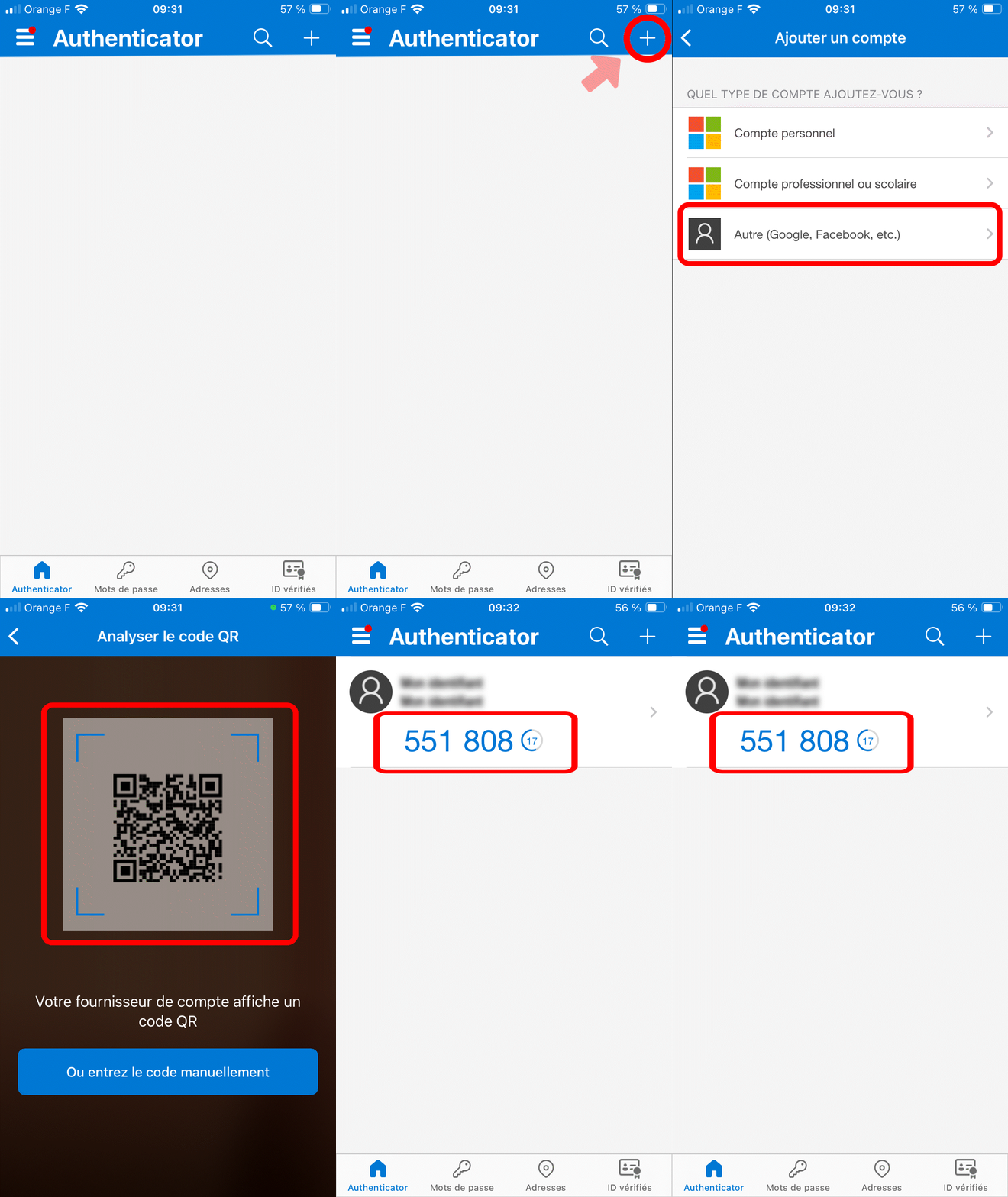
Cliquer sur le bouton “+” en haut et à droite de l’application, choisissez “Autre(Google,Facebook,etc.) puis scanner le QR code ci dessous avec votre smartphone.

En cas de difficulté, vous pouvez consulter notre documentation
complète au format PDF en cliquant ici.

En utilisant notre QR CODE En utilisant notre clé

Synchroniser l’application en utilisant notre clé

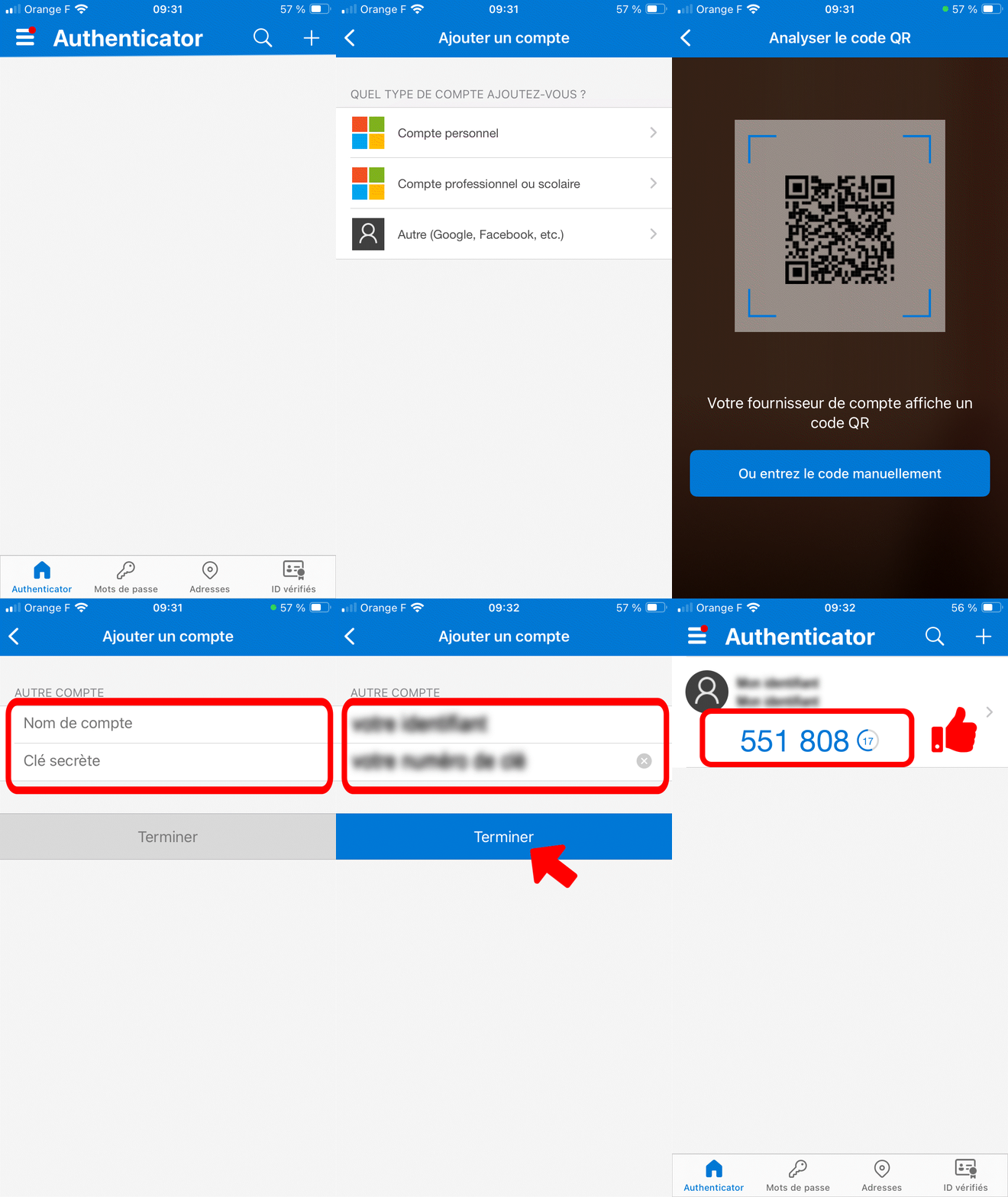
Reportez le nom de compte et la clé secrète sur l’application Microsoft Authenticator.

En utilisant notre QR CODE En utilisant notre clé

Merci d’inscrire ci-dessous le code fourni par
l’application Microsoft Authentificator :

Le code n'est pas reconnu...
Vérifiez que le code inscrit dans l’application Microsoft Authentificator
soit correct et que le temps imparti pour son utilisation soit suffisant.

N’hésitez pas à consulter notre documentation complète
pour plus d’informations.

En utilisant notre QR CODE En utilisant notre clé

Message de confirmation

Une fois le nom de compte et la clé secrète enregistrée,
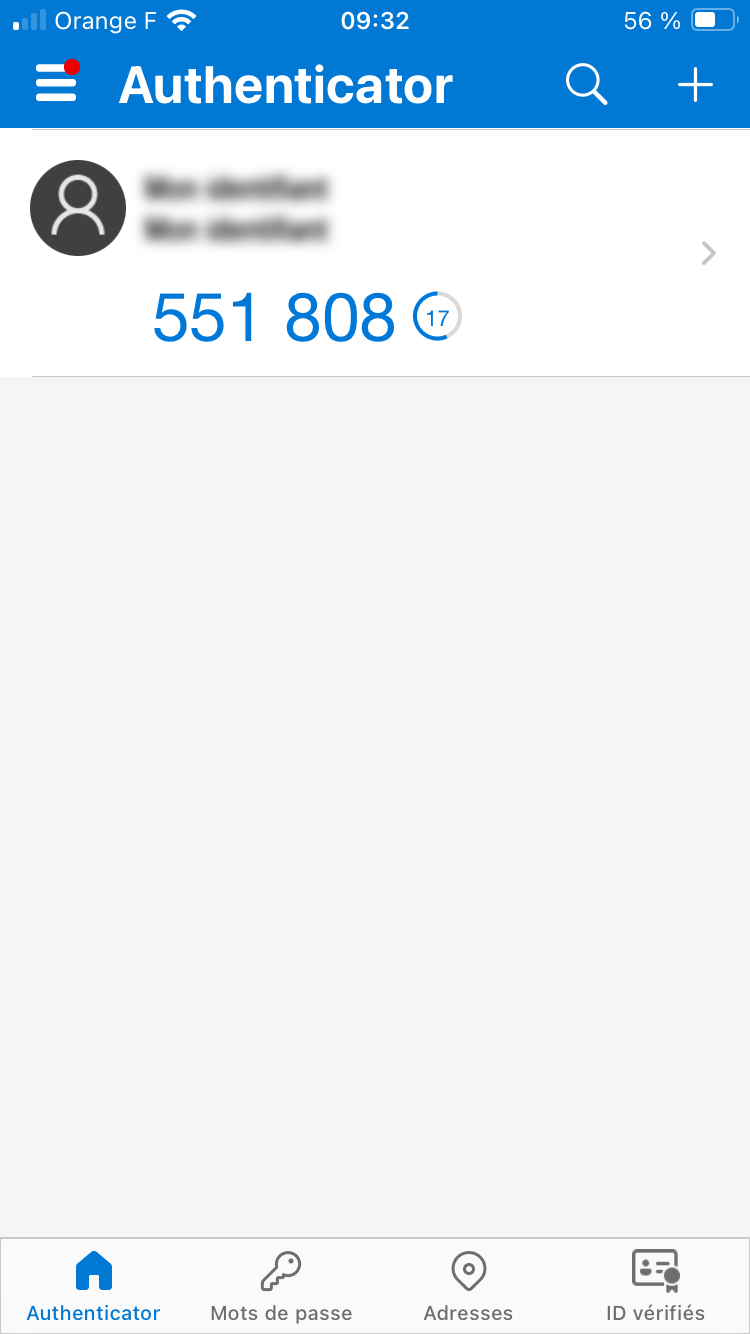
vous devriez avoir un message de confirmation dans votre application Microsoft Authenticator.
Si le message n’apparaît pas, merci de consulter notre documentation.

Précédent Suivant Annuler

Félicitation, MICROSOFT authenticator
est correctement configuré

N’oubliez pas !

Après chaque connexion avec votre login et votre mot de passe,
vous devez utiliser l’application Microsoft Authenticator
afin qu’il génère un code d’authentification à usage unique.

Fermer